
تعمیرات تخصصی ایرپاد در تهران

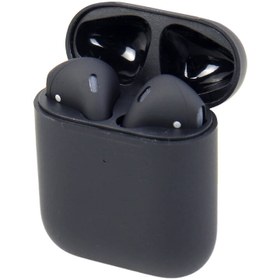


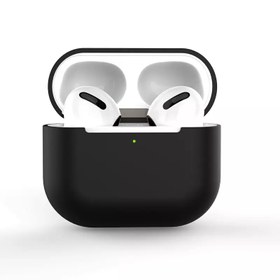
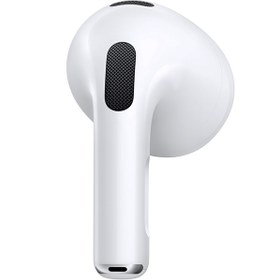
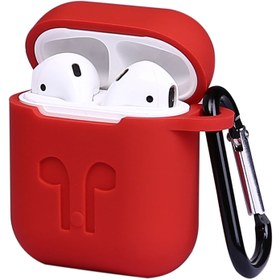
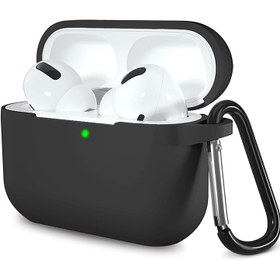
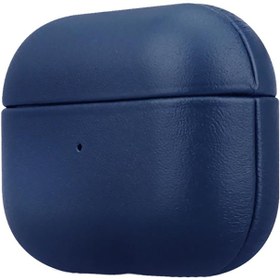
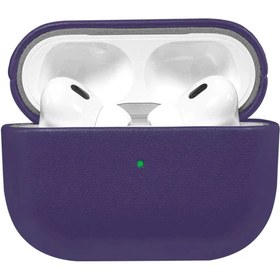
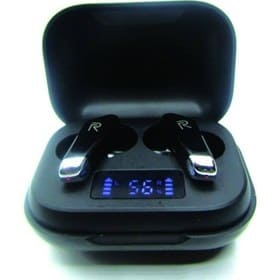

تعویض باتری ایرپاد اپل
به نظر میرسد درخواست شما مربوط به تعویض باتری ایرپاد اپل است. این کار معمولاً به دو بخش تقسیم میشود: باتری کیس و باتری خود ایرپادها (گوشیهای AirPod). در ادامه نکات کلیدی و مراحل عمومی را برای تعمیر امن و استاندارد توضیح میدهم. توجه داشته باشید که برخی از مدلها دارای باتری غیرقابل تعویض باتری داخلی هستند و تعویض باتری ممکن است نیاز به تجهیزات تخصصی و مهارت فنی داشته باشد.
نکات کلی قبل از تعمیر
هر دو قسمت را خاموش و از منبع برق جدا کنید.
از ابزار مناسب استفاده کنید تا اطراف پینها و کابلها آسیبی نبینند.
اگر ایرپاد یا کیس شما هنوز گارانتی دارد، تعویض باتری را در فریسایکل مجاز یا توسط خدمات رسمی انجام دهید تا گارانتی باطل نشود.
باتریهای لیتیوم-یون حساس هستند؛ از سوراخ کردن یا فشار دادن شدید پرهیز کنید.
1) تعویض باتری کیس ایرپادها
در برخی مدلها کیس با باتری قابل تعویض نیست و تنها گزینه تعویض کیس است. اما اگر کیس شما مانند مدلهای قدیمیتر با باتری قابل تعویض است یا قصد دارید باتری را بازسازی کنید، مراحل عمومی به شکل زیر است:
ابزار مورد نیاز:
پیچگشتی دقیق (Torx یا Phillips بسته به مدل)
پنس و موچین
پینهای بازسازی یا پیک مخصوص برای باز کردن درب کیس
باتری جدید سازگار با مدل کیس (مثلاً باتری لیتیوم-یون با مشخصات دقیق)
مراحـل کلی:
باز کردن درب کیس و جدا کردن باتری قدیمی با احتیاط از سایر اجزا.
جدا کردن اتصالات کابل باتری و جایگزینی با باتری جدید.
اطمینان از محکم شدن کابلها و بررسی اتصالها.
بازگرداندن درب کیس و انجام تست شارژ و شیفتینگ (که گاهی نیاز به کالیبراسیون دارد).
هشدار: کار با باتریهای لیتیوم-یون در برخی مدلها بسیار حساس است. خطر آتشسوزی یا نشتی وجود دارد. اگر تجربهای ندارید، به یک مرکز خدمات معتبر مراجعه کنید.
2) تعویض باتری ایرپادهای شایان استفاده (AirPods) یا باتری داخلی ایربادها
برای AirPods، باتری داخل ایربادها بهطور معمول غیرقابل تعویض توسط کاربر است و نیاز به باز کردن دقیق کیس و ایربادها دارد. انجام این کار ممکن است باعث آسیب به درایور، میکرو فیلمها و آببندی شود. اگر قصد دارید باتری ایربادها را بهطور حرفهای تعویض کنید، نکات زیر مفید است:
مدلهای پشتیبانیشده: AirPods 1st/2nd Gen, AirPods Pro و سایر مدلها هر کدام طراحی مخصوصی دارند.
نیاز به تجهیزات تخصصی: مکندههای بدون آلودگی، پرینت یا ابزارهای مخصوص باز کردن، لاکٹایت باتری، و چسبهای مخصوص
خطرات: صدمات به مایعات داخلی، خرابی اتصال، آببندی محفظه و خطر آتشسوزی.
گزینههای جایگزین و پیشنهادهای عملی
اگر ایرپادها یا کیس هنوز کار میکند ولی عمر باتری کم شده:
استفاده از انرژی با مدیریت بهینه باتری: خاموش کردن ویژگیهای بیسیم غیرضروری، کاهش صدا و استفاده از حالت صرفهجویی.
شارژ بهطور منظم و کالیبراسیون کیس (برای برخی مدلها لازم است): شارژ کامل به مدت چند ساعت، سپس استفاده.
تعمیر امن و استاندارد:
مراجعه به خدمات رسمی اپل یا نمایندگیهای مجاز
در صورت داشتن گارانتی یا AppleCare، حتما از خدمات رسمی استفاده کنید.
سوال من از شما
کدام مدل AirPods یا AirPods Pro دارید و آیا کیس هم باتری دارد یا فقط ایربادها مشکل دارند؟
مشکل دقیق چیست؟ مثل خاموش شدن ناگهانی، کم شدن شارژ، عدم شارژ کیس، صداهای عجیب، یا خاموش شدن ایرباد در استفاده؟
آیا گارانتی یا سرویس رسمی در دسترس دارید؟
با پاسخ دادن به این سوالات، میتوانم راهنمایی دقیقتری ارائه کنم، از جمله گامهای عیبیابی، برآورد هزینه تقریبی (در صورت نیاز)، و گزینههای تعمیر امن.
تعمیر و تعویض کیس ایرپاد پرو 2
برای تعمیر و تعویض کیس ایرپاد پرو 2 (AirPods Pro 2nd Gen) نکاتی کلیدی و گامبهگام ارائه میکنم. توجه کنید که ایرپاد پرو 2 دارای طراحی با باتری داخلی در کیس و ایربادها است و برخی قطعات غیرقابل تعویض هستند. اگر همچنان گارانتی دارید بهتر است از خدمات رسمی اپل استفاده کنید.
ارزیابی مشکل
آیا مشکل اصلی خاموش/ناروشن شدن کیس، عدم شارژ کیس، یا خراب شدن درگاه شارژ/دکمه تنظیمات است؟
آیا چراغ LED کیس به صورت مخصوصی رفتار میکند (مثلاً چشمک زدن یا خاموش بودن)؟ این نشانگر میتواند به تشخیص مشکل کمک کند.
آیا ایربادها به درستی با کیس جفت میشوند یا خیر؟
گزینههای تعمیر و تعویض کیس
تعویض باتری کیس: کیسهای قدیمیتر با باتری قابل تعویض بودند، اما کیس AirPods Pro 2 به طور کلی باتری داخلی دارد که تعویض آن به سادگی نیست و معمولاً نیاز به تعویض کامل کیس دارد.
تعویض کامل کیس: رایجترین و ایمنترین گزینه برای کاربران غیرحرفهای. خرید کیس جدید سازگار با AirPods Pro 2 و جفتسازی مجدد با ایربادها.
تعمیر درگاه شارژ یا مدار داخلی: معمولاً نیاز به تجهیزات تخصصی و باز کردن کیس دارد و پیشنهاد میشود توسط مرکز خدمات معتبر انجام شود.
اقدامهای قابل انجام قبل از تعویض
بررسی گارانتی و سرویس رسمی:
اگر هنوز گارانتی یا AppleCare دارید، به خدمات رسمی اپل مراجعه کنید.
بازنشانی و جفتسازی دوباره:
ایرپادها را به تنظیمات کارخانه برگردانید و دوباره با کیس جفت کنید تا از کارکرد پایه مطمئن شوید.
بررسی کابل و آداپتور:
از کابل و شارژر اصلی یا استاندارد معتبر استفاده کنید. گاهی مشکل از کابل یا پورت است.
مراحل عمومی تعویض کیس (اگر تصمیم به تعویض دارید)
تهیه کیس جدید سازگار با AirPods Pro 2:
یک کیس اصلی یا معتبر از فروشگاههای معتبر تهیه کنید. مطمئن شوید که مدل دقیق کیس شما را پوشش میدهد.
پاکسازی و آمادهسازی:
هر دو طرف را خاموش کنید و از برق جدا کنید.
پیکربندی جدید:
کیس جدید را با ایربادها جفت کنید: در حالت کیس باز، روی پشت ایرپادها نگه دارید تا LED چشمکزن سفید/نورانی شود، سپس از طریق دستگاههای دیگر (مثلاً آیفون) روی گزینه پایداری/پایین آوردن از لیست بلوتوث اقدام کنید.
تست عملکرد:
بررسی شارژ کیس، شارژ ایربادها، و اتصال به دستگاههای مختلف.
نکات ایمنی مهم
باتریهای لیتیوم-یون حساس هستند؛ از ضربه، سوراخکردن، یا استفاده از گرمای شدید پرهیز کنید.
از استفاده از ابزار تیز یا فشار غیرضروری در درزبندی کیس خودداری کنید تا آببندی و درایورها آسیب نبینند.
در صورت هر گونه نشتی یا بوی عجیب، قطع کار و مراجعه به مرکز خدمات کنید.
گزینههای خدماتی جایگزین
تعمیرگاههای معتبر اپل یا نمایندگیهای مجاز
تعمیرگاههای تخصصی تعمیر ایرپاد با گارانتی قطعات
در صورت نیاز، خرید کیس تعویضی از فروشگاههای معتبر یا اپل استور
سوالهای من برای شما
آیا مدل دقیق AirPods Pro 2 دارید و آیا کیس هم مشکل دارد یا فقط ایربادها؟
مشکل دقیق چیست؟ مثل شارژ نکردن، خاموشی ناگهانی، یا مشکل در اتصال؟
آیا گارانتی دارید یا به خدمات رسمی دسترسی دارید؟
با پاسخ دادن به این سوالها، میتونم راهنمایی دقیقتری ارائه بدم و گزینههای بهصرفهتر (مثلاً قیمت تقریبی تعویض کیس vs تعمیر) را مقایسه کنم.
علت قطع و وصل شدن ایرپاد
قطع و وصل شدن ناگهانی ایرپاد معمولاً به یکی از این دلایل رایج برمیگردد. در ادامه، سناریوها و راهحلهای عملی را برای تعمیر یا کاهش مشکل پیشنهاد میکنم.
بررسی علل شایع
اتصال بیسیم ضعیف یا پارازیت:
فاصله بیش از حد از دستگاه مربوطه ( آیفون/ آیپد/ مک ).
وجود موانع یا دستگاههای با فرکانس مشابه (مثلاً میکروویو یا روترهای قدیمی وایفای).
مشکل با باتری یا مدیریت انرژی ایربادها:
باتری ایربادها یا کیس نیاز به شارژ دارد ولی در حال استفاده سریع قطع و وصل میکند.
مشکلات کالیبراسیون یا سازگاری مدل با نسخه iOS.
نرمافزار و بهروزرسانی:
نسخه بلوتوث یا iOS قدیمی یا ناسازگار.
کش یا پیکربندی بلوتوث خراب در دستگاه.
مشکلات سختافزاری:
تماسهای بیسیم damaged یا خرابی در ماژول بلوتوث داخل ایرپادها.
اتصالات داخلی کافی نیست یا کیس/ایربادها به هم درست جفت نشدهاند.
تداخل کمپانیهای دیگر:
استفاده همزمان از چند هدفون یا دستگاههای بلوتوثی با سرعت سوئیچ بالا.
راهبندی سریع برای عیبیابی
بررسی سختافزاری پایه
ایربادها را در کیس گذاشته و کامل شارژ کنید (حداقل چند دقیقه).
از یک دستگاه دیگر برای اتصال استفاده کنید تا مطمئن شوید مشکل از دستگاه نیست.
مطمئن شوید که کیس بهروز است (اگر امکانپذیر باشد فریمور بهروز شود).
عیبیابی نرمافزاری
بازنشانی ایربادها:
AirPods را به تنظیمات کارخانه بازگردانید و دوباره با دستگاه خود جفت کنید.
فراموش کردن و دوباره جفتکردن:
از منوی بلوتوث دستگاه موردنظر، AirPods را “فراموش” کنید و دوباره جفت کنید.
بهروزرسانی:
سیستم عامل آیفون/آیپد را به آخرین نسخه بروزرسانی کنید.
در صورت وجود بهروزرسانی برای AirPods از طریق گوشی اقدام کنید (گاهی با نگه داشتن دکمه پشت کیس جهت ورود به حالت جفتسازی و بررسی آپدیت).
بررسی محیط و تغییریافتهها
فاصله کمتر از حد مجاز و دوری از موانع را رعایت کنید.
دستگاههای شاخص بلوتوث را خاموش یا از فرکانسهای مشابه دور کنید.
خاموش و روشن کردن بلوتوث دستگاه مقصد.
نکات پیشرفته (در صورت داشتن تجربه)
اگر از مک یا ویندوز استفاده میکنید، درایورهای بلوتوث را بهروز کنید و بررسی کنید که آیا سایر دستگاهها با ایرپاد هماهنگ میشوند یا خیر.
آزمایش با ایربادها روی یک دستگاه دیگر برای تشخیص منبع (ایربادها یا دستگاه کاربر).
چه زمانی نیاز به تعمیر یا تعویض دارید
اگر با وجود بهروزرسانی و تعویض دستگاه، قطع و وصل همچنان ادامه دارد.
اگر چراغ LED کیس به صورت غیرعادی چشمک میزند یا خاموش است.
اگر مشکل فقط در یکی از ایربادهاست، ممکن است واحد داخلی ایرباد نیاز به تعمیر باشد (در برخی مدلها تعمیرات داخل ایرپاد محدود است و معمولاً به تعویض منجر میشود).
اگر گارانتی دارید یا AppleCare دارید، بهتر است از خدمات رسمی استفاده کنید تا از پوشش گارانتی بهرهمند شوید.
سوال من از شما
کدام مدل AirPods دارید؟ (AirPods Pro 2nd Gen یا مدل دیگر)
آیا قطع و وصل فقط در ایربادهای خاص است یا هر دو ایرباد اتفاق میافتد؟
آیا این مشکل در یک دستگاه خاص رخ میدهد یا در همه دستگاهها (آیفون، iPad، مک و غیره)؟
آیا اخیراً بهروزرسانی نرمافزار یا تغییراتی در محیط استفاده داشتهاید؟
با پاسخ به این پرسشها، میتوانم برنامه عیبیابی دقیقتری برای شما ارائه کنم و در صورت نیاز، گامهای خاص برای تعمیر یا تنظیمات پیشنهادی را بنویسم.
ریست کردن ایرپاد
ریست (بازنشانی) ایرپادها معمولاً به دو صورت انجام میشود: بازنشانی ایربادها به تنظیمات کارخانه و بازنشانی کیس/ایرباد با جفتسازی دوباره. در ادامه هر دو روش را توضیح میدهم. توجه کنید که بازنشانی باعث فراموش شدن ایربادها از تمام دستگاهها میشود و باید دوباره آنان را با دستگاههای خود جفت کنید.
بازنشانی ایربادها به تنظیمات کارخانه (AirPods)
مراحل انجام:
ایرپادها را در کیس قرار دهید و درب کیس را باز نگه دارید.
دکمه پشت کیس (دکمه تخلیه/برنامهریزی) را حدود 15 ثانیه فشار داده نگه دارید تا LED کیس چشمکزن سفید شود، سپس تغییر رنگ بدهد و به amber/نور نارنجی تبدیل شود و دوباره به سفید چشمکزن شود.
حالا ایربادها به تنظیمات کارخانه بازمیگردند و از همه دستگاهها فراموش میشوند.
نکات:
پس از ریست، باید ایربادها را دوباره با گوشی یا دستگاه دیگر جفت کنید.
اگر چراغ LED رفتار متفاوتی نشان میدهد، ممکن است نشانه مشکل فنی باشد و نیاز به بررسی بیشتر دارد.
بازنشانی/ریست درایورهای بلوتوث دستگاه همراه (برای اطمینان از سازگاری)
روی دستگاه iPhone/iPad:
به تنظیمات > بلوتوث بروید.
AirPods را از لیست “i” کنار؟ یا گزینه فراموش کردن (Forget This Device) را بزنید.
دوباره AirPods را در حالت جفتسازی قرار داده و با دستگاهتان جفت کنید.
این کار معمولاً مشکلات اتصال و قطع و وصل شدن را کاهش میدهد.
بازنشانی کیس به صورت کامل (در صورت وجود گزینههای اضافی)
اگر ایرپاد پرو 2 یا مدلهای جدیدتری دارید و امکان بازنشانی کیس به حالت ویژه وجود دارد، دستورالعمل دقیق را از دفترچه یا اپل پشتیبانی دنبال کنید (برخی مدلها گزینه “Reset” مخصوص کیس دارند).
هنگام بازنشانی چه انتظارهایی داشته باشید
بعد از ریست، ایربادها با هر دستگاه به صورت جداگانه جفت میشوند.
اگر از Apple ID یا iCloud استفاده میکنید، ممکن است نیاز به ورود دوباره به حساب کاربری باشد.
به اندازهگیری عمر باتری یا مشکل آلودگی یا نقص سختافزاری توجه کنید: اگر مشکلات پابرجا بود، ممکن است نیاز به تعمیر یا تعویض باشد.